Guia definitivo de 5 rápidos passos para a restauração offline de sistema

- Por Ryan Grieve

Abaixo segue uma tradução livre:

“Seu guia definitivo de 5 rápidos e fáceis passos para a restauracão offline de sistema.

  • Passo 1.
    Baixe e grave seu sabor predileto do Ubuntu direto da internet.
  • Passo 2.
    Coloque o recém gravado Internet Freedom Disc no seu drive.
  • Passo 3.
    Faça o boot mágico através do disco e instale seu pedaço de Paraíso do Código Aberto.
  • Passo 4.
    Agora, usando seu gerenciador de pacotes favorito, baixe e instale TODAS as suas prediletas pequenas pedras preciosas de código aberto (especialmente o APTonCD).
  • Passo 5.
    Execute o APTonCD para criar seu próprio CD/DVD repositório com todos os pacotes que você baixou… tudo que você precisa para que seu computador volte ao estado ideal sem conexão com a Internet!!

Agora você pode levar seu lindo disco do Ubuntu juntamente com o seu Novo Disco de Instalacão do APTonCD e guarda-lo em algum lugar distante e a salvo. Durma tranquilo esta noite sabendo que mesmo sem a grande-má internet, você poderá fazer seu computador… dancar!”

Me deparei com este post hoje cedo, e de fato esta é uma maneira bem simples, fácil e rápida de manter seus pacotes instalados seguros. I diminuiria para apenas 3 etapas removendo duas desnecessárias, mas este post não é meu e já sou grato ao autor :)

aptoncd 0.1.95 no Ubuntu Gutsy e chamada para testes

APTonCD 0.1.95 está pronto para uso nos repositórios do Gutsy.

$ sudo apt-get install aptoncd

Todo feedback é bem-vindo, por favor teste-o e reporte qualquer bug or faca qualquer sugestão que achar necessária, ficarei feliz em responder. As principais mudancas estão descritas neste post.

Note que muitas mudancas na interface e código foram feitas (eu diria que toda a interface e código foi reescrito) desde o ultimo lancamento, então se voce perceber algum erro, bug, mal (mau?) comportamento ou simplesmente não gostou das mudancas, por favor me avise.

Infelizmente, devido a toda esta ‘coisa de reescrita’ as traducões da versão 0.1 não são mais compatíveis com esta versão, já que mais de 90% das strings foram alteradas, então receio que tive que se desfazer destes 90% de strings nos 37 idiomas em que o aptoncd está disponível até agora. Chamo todos os tradutores, colaboradores e qualquer um que deseje o aptoncd traduzido em seu idioma nativo, que traduza o novo template importado! — Eu já tomei conta da traducão para pt-BR, então não se preoculpe, a menos que encontre algum erro ou ache que alguma string possa ser melhorada.

Gostaria de agradecer ao mpt pelos preciosos comentários relacionados a interface e comportamento que ele nos deu, estou certo de que tem muito para melhorar e com certeza ele nos ajudará com isso. E claro, nem preciso dizer, Pretto, sem ele nada disto seria possível.

Capas para CDs e DVDs do Ubuntu e APTonCD

Fiquei surpreso hoje quando ví este post no blog do Fred (nq6): Capas para superfície e caixinhas de CD e DVD do Ubuntu e APTonCD (isso mesmo, http://aptoncd.sf.net).

O trabalho de arte final é excelente, profissional mesmo. As etiquetas e conteúdo escrito estão em português e não tem o nome/número da versão impresso, assim as capinhas não tem ‘prazo de validade’.

De acordo com o Henrique, todas as imagem já estão em tamanho ideal para impressão — em impressora comum ou em uma gráfica profissional.

As capas do Ubuntu são ideal para ajudar a divulgar o sistema entre amigos e familiares, causando uma impressão melhor ainda, e o que é melhor: nas capas existem referencias ao recursos da comunidade Ubuntu-BR, como links para o website, fórum e outros.

Não posso deixar de expressar minha surpresa quando ví que faz parte do set duas LINDAS capas para discos do APTonCD baseada na nova logo do mesmo. Super para quem quer ter sempre a mão um disco de instalacão feito pelo aptoncd e para leva-lo pra toda parte (install fests e divulgacão espontânea), aproveitando todas as vantagens que o aptoncd oferece — Recomendo também a leitura do post “Não entregue só o Linux! Entrege também o conteúdo!“.

Para baixar o Mega Pack, vá até o blog do nq6 e faca o download. Se gostar, deixe seu comentario por lá mesmo, tenho certeza que esta é a melhor forma de retribuir e mostrar seu agradecimento.

APTonCD 0.2 está a caminho…

…na verdade eu ainda estou chamando-o de 0.1.92 versão “Hey, look at me now, seems like someone here grew up, huh?!” ou ainda “Guess what?! I have some good news for you” :)

Se você não sabe o que é o aptoncd (/me imaginando onde é que você esteve), dê uma olhada na página do projeto sourceforge e no launchpad.

Parece que algumas pessoas pensaram que nós tínhamos encalhado na versão 0.1, mas na verdade já estávamos trabalhando na 0.2 desde o primeiro lançamento. Felizmente agora temos um monte de boas novas em resultado de termos refeito completamente o código e a interface gráfica em que estivemos trabalhando nos ultimos meses. O APTonCD continua fazendo exatamente o que fazia antes, mas agora de uma forma muito mais fácil e intuitiva do que nunca.

Laudeci é o mago do python por trás da reescrita do código, ele tem implementado muitas melhorias e organização no código e o para proporcionar uma experiência mais eficiente ao usuário e uma programação mais confortável para nós python-hackers.

Eu não posso te dizer tudo que mudou e foi adicionado no aptoncd, prefiro que você prove por sí mesmo. Mas aqui estão alguns destaques desta versão que está por vir:

APTonCD new logo
Como você pode ver, agora o aptoncd tem uma nova logo, agradecimentos ao vdepizzol pela excelente obra de arte — mais Tango-ish. Outros artistas são incentivados a fazerem suas próprias modificações do ícone para se adequarem a qualquer outro conjunto de ícones existente, chamando-o de ‘aptoncd’, e também se alguém quiser fazer um icone ‘mais KDE’ também é muito bem vindo.

Agora a janela principal se parece com isso:

Mas mais bonita que a janela principal, é a janela do Create (Criar):

Observe que agora o aptoncd exibe a informação sobre o pacote na própria treeview em sí e uma versão mais detalhada no cabeçalho da janela, incluindo o ícone do programa/pacote sempre que disponível:

Agora você pode adicionar pacotes customizados separadamente ou apontar uma pasta inteira para que o aptoncd procure por pacotes nela:

add button

Como experado, você pode procurar por um pacote na lista apenas começando a digitar o nome dele e o pacote será exibido enquanto você digita:

O que você acha de instalar pacotes diretamente apartir da interface do aptoncd? Se você selecionar um pacote que não está instalado e possuir o gdebi instalado, o aptoncd lhe oferecerá a opção de instalar o pacote chamando o gdebi para fazer isso por você:

Sabe tão pouco sobre um determinado pacote? Não se preocupe, o aptoncd lhe mostra tudo que precisa saber sobre o pacote sem com isso comprometer a interface e usabilidade, tudo isso na janela de propriedades de pacote:

OK, Já selecionei os pacotes que desejo colocar na mídia e agora é hora de clicar no botão “Gravar…” então você verá este diálogo:

Enquanto espera até que tudo esteja pronto, você verá esta janela de progresso, e agora nós pododemos rastrear o progresso do mkisofs (genisoimage):

No lado do Restore (Restaurar) já temos algumas boas melhorias, como você pode ver aqui:

Bem, isso é tudo o que posso dizer agora (tempo tá curto). Vou precisar fazer mais 3 ou 4 posts para dizer metade do que fizemos nos ultimos meses e ainda mante-los atualizado do que está acontecendo agora.

Todos os comentários, feedback, questões são muito bem vindos. Até logo.
Mais intuitivo do que nunca

Ao usar uma mídia gerada pelo aptoncd (repositório removível), o que poderia ser mais fácil do que colocá-la no drive, abrir o APTonCD e clicar em “Adicionar CD/DVD…”?? Eu respondo.

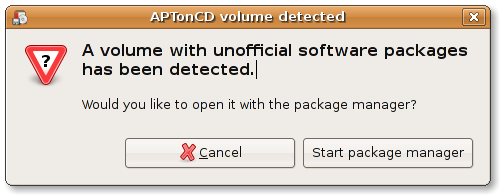
Agora isso não é mais necessário! O Ubuntu agora é capaz de identificar uma mídia criada pelo APTonCD no momento em que ela é inserida no drive, isso sem nem mesmo ter o aptoncd ou qualquer outro software adicional instalado, em uma instalação padrão do Ubuntu (Gutsy em diante) basta colocar o CD do aptoncd e você verá o seguinte diálogo:

“APTonCD volume detected”

Ao clicar em “Start package manager” (ou “Iniciar gerenciador de pacotes”) o Synaptic adicionará a mídia como fonte do APT automaticamente e você poderá imediatamente começar instalando pacotes apartir dela.

Muito mais simples e intuitívo, e isso sem nenhum esforço por parte do usuário.

O Ubuntu (update-notifier + dbus) monitora os dispositivos montados, e quando uma mídia aptoncd com pacotes é detectada ele automaticamente chama este diálogo. Tudo isso graças a um patch que enviei ao Michael Vogt e foi imediatamente aceito no Ubuntu (thanks Michael).